谷歌浏览器平板使用技巧:下载及实用攻略
随着平板设备的普及,越来越多用户喜欢在平板上使用谷歌浏览器(Google Chrome)进行日常浏览。相比手机和电脑,平板拥有更大的屏幕和便携性,搭配谷歌浏览器的强大功能,能大大提升上网体验。本文将围绕谷歌浏览器的下载与平板使用技巧,为你提供实用参考。
一、如何在平板上下载安装谷歌浏览器
谷歌浏览器支持多种操作系统,包括Android和iPadOS。下载安装步骤如下:
- 打开应用商店:Android平板打开Google Play商店,iPad打开App Store。
- 搜索“Google Chrome”:在搜索栏输入“Google Chrome”,找到由Google LLC发布的官方应用。
- 点击“安装”或“获取”:下载安装包,等待安装完成。
- 启动谷歌浏览器:安装完成后,点击应用图标即可打开。
如果你的平板是Windows系统,可以直接访问谷歌浏览器官网下载Windows版本,安装后也能完美运行。
二、平板上谷歌浏览器的基本使用技巧
平板使用谷歌浏览器,有几个特别方便的操作值得一试:
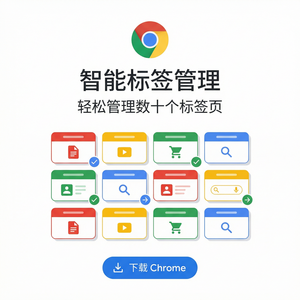
- 多标签页管理:通过顶部的标签页条,轻松切换和关闭标签,也支持拖拽重新排序。
- 手势操作:在Android平板上,Chrome支持多指手势,比如三指下滑刷新页面,体验更加顺畅。
- 桌面模式切换:在地址栏右侧点击“⋮”菜单,选择“请求桌面版网站”,部分网页在平板大屏上效果更佳。
三、谷歌账号同步,平板与多设备无缝连接
如果你有Google账号,不妨开启同步功能:
- 点击右上角头像图标,登录你的Google账户。
- 开启书签、密码、历史记录等数据同步,这样你在电脑或手机上保存的内容,平板也能实时获取。
- 同步扩展和设置(部分功能在平板端受限),提高跨设备使用效率。
我个人习惯用电脑收藏新闻,到平板就能快速打开继续阅读,非常方便。
四、下载文件与视频的技巧
在平板上用谷歌浏览器下载文件也很简单,但是需要注意以下几点:
- 指定下载文件夹:在设置中查找“下载内容”选项,选择存储路径,方便管理文件。
- 离线查看文件:下载完成后,直接在“下载”应用或文件管理器里打开,不用每次都打开浏览器。
- 视频缓存下载:通过第三方扩展(Chrome Web Store中的部分下载助手)或专业APP配合,可以实现视频网站的视频缓存,适合无网络时观看。
需要提醒的是,部分扩展在平板端使用受限,建议选择官方推荐的应用配合。
总结
谷歌浏览器在平板上的表现非常出色,下载安装简单,功能丰富且操作贴心。掌握标签页管理、账号同步和下载技巧,可以大幅提升你的浏览体验。想体验最新版本和功能,不妨访问谷歌浏览器官网下载,开启高效平板上网新生活。