谷歌浏览器安装验证方法详解,确保浏览器顺利使用
谷歌浏览器(Google Chrome)以其快速、安全和稳定的表现,成为了全球最受欢迎的浏览器。刚下载安装了谷歌浏览器后,如何确认安装成功,并确保浏览器正常运行呢?本文将为你详细介绍谷歌浏览器的安装验证方法,帮助你轻松完成安装后的检查。
一、从官网下载并安装谷歌浏览器
首先,确保你是通过谷歌浏览器官网下载安装包,避免使用第三方网站,以免下载到带有安全隐患的软件。下载安装包后,双击运行,按照提示完成安装。
- Windows系统:下载后双击.exe文件,点击“下一步”完成安装。
- macOS系统:下载.dmg文件,拖动Chrome图标到“应用程序”文件夹。
- Linux系统:根据系统版本,下载.deb或.rpm包,使用命令行安装。
二、打开浏览器,检查版本号和界面
安装完成后,启动谷歌浏览器,第一步是确认浏览器已经安装成功,并且版本是最新的。你可以通过以下步骤查看版本信息:
- 点击右上角的三点菜单(更多工具)
- 选择“帮助” → “关于Google Chrome”
- 如果页面显示当前版本号(如“版本 114.0.5735.199”)并自动检查更新,说明浏览器运行正常
正常打开浏览器界面,地址栏干净无异常提示,也是安装成功的直观表现。
三、验证浏览器功能是否正常
确认版本后,可以测试几个基础功能:
- 网页加载速度:访问几个常用网站(如百度、知乎、YouTube),加载是否顺畅。
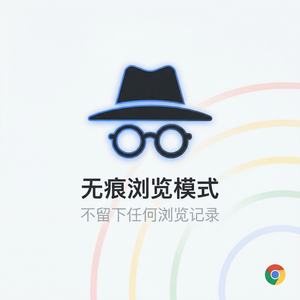
- 隐身模式测试:按下快捷键
Ctrl+Shift+N(macOS为⌘+Shift+N),打开隐身窗口,检查是否能正常打开页面且界面显示“隐身模式”。 - 扩展程序安装:进入Chrome Web Store(商店),尝试安装一个常用扩展如“AdBlock”,并且确认扩展正常工作。
四、谷歌账号同步和安全功能确认
许多用户喜欢使用谷歌账号同步功能,确保书签、密码等数据多设备一致。安装后,点击右上角的用户图标,登录你的Google账号。
- 登录成功后,确认同步功能开启(设置 → 同步和Google服务)
- 尝试添加一个书签到书签栏,刷新后检查同步设备是否同步该书签
- 开启内置的安全浏览功能,谷歌浏览器会自动阻止恶意网站访问,这也是浏览器安全性的重要体现
总结
谷歌浏览器安装后,通过确认版本信息、测试浏览功能和同步功能,就能确保浏览器正常工作。安全下载安装包是第一步,后续的验证则让你用得更放心。安装有疑问时,不妨多多参考谷歌浏览器官网的官方说明,确保获得最权威的支持。